
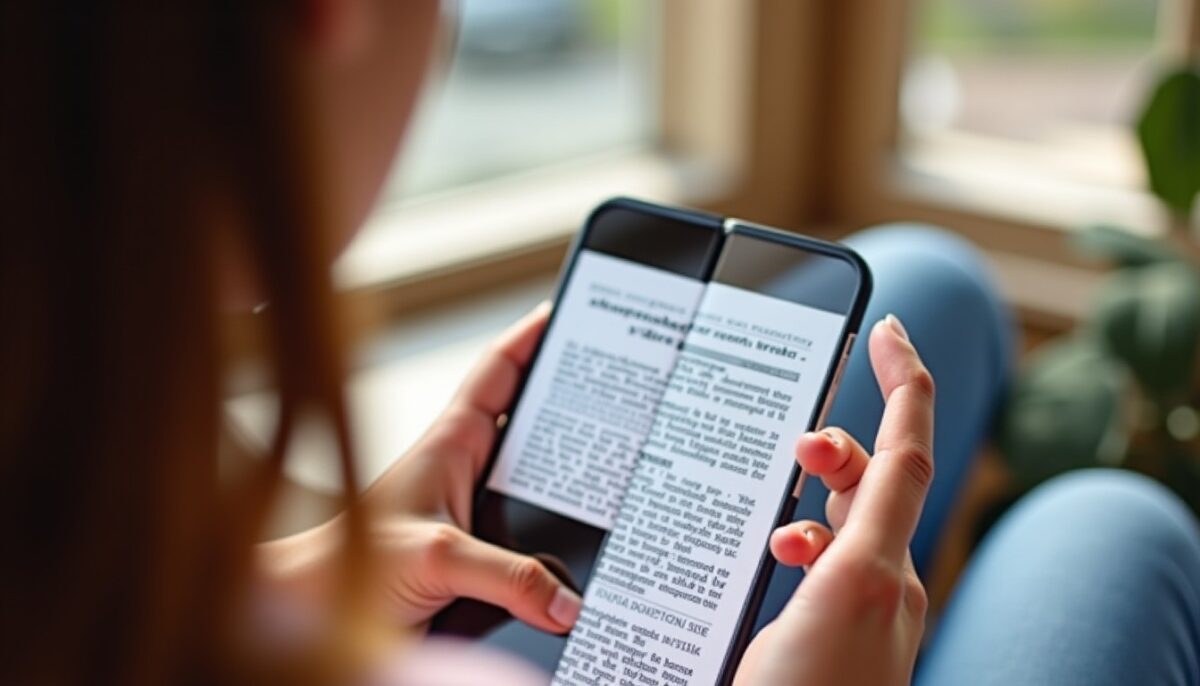
Le presse-papier de votre smartphone est une fonctionnalité incontournable pour faciliter vos opérations de copier-coller dans la vie quotidienne et professionnelle. Pourtant, nombreux sont ceux qui ignorent comment y accéder ou exploiter pleinement ses possibilités. Nous allons donc vous guider précisément à travers cet outil en vous détaillant :
- les méthodes simples pour accéder au presse-papier sur Android et iOS,
- les applications et widgets recommandés pour une gestion plus avancée,
- les astuces pour maximiser votre productivité et sécuriser vos données,
- les différences majeures entre les deux systèmes d’exploitation,
- un tableau comparatif clair pour vous orienter dans vos choix.
Découvrez un véritable guide pratique qui démystifie cette fonctionnalité parfois sous-exploitée de votre smartphone en 2026, et élargissez vos compétences numériques avec des conseils adaptés à tous niveaux.
A lire aussi : Cartoonmines : détecter et éliminer efficacement ce logiciel malveillant
Comprendre le presse-papier sur smartphone : sa fonction et son rôle clé
Le presse-papier représente cette zone temporaire, cachée mais vitale, où sont stockées toutes les données que vous copiez sur votre smartphone. Que ce soit du texte, des liens internet, ou des images, ce mécanisme vous permet de déplacer rapidement des informations d’une application à une autre sans effort. L’essence du presse-papier réside dans sa capacité à faciliter le transfert instantané de contenu et à accroître l’efficacité de navigation et de travail.
Dans l’usage courant, dès que vous effectuez un copier-coller, le contenu est enregistré dans cette mémoire tampon. Il y reste disponible jusqu’à ce que soit copié quelque chose de nouveau, ou jusqu’à ce que vous décidiez de le consulter et de le coller ailleurs. Ainsi, ce système, bien que discret, s’impose comme un allié indispensable lors de la manipulation de données sur votre smartphone.
A lire également : Relais SMTP Critsend : Guide complet pour tout comprendre et l'utiliser efficacement
Comment accéder au presse-papier sur Android : démarche simple et applications utiles
Sur un appareil Android, l’accès direct au contenu du presse-papier n’est pas toujours évident, car cette fonctionnalité se cache souvent derrière les claviers virtuels. La plupart des téléphones Android utilisent le clavier Gboard, qui propose une gestion intégrée du presse-papier :
- Placez le curseur dans une zone de texte (SMS, notes, moteur de recherche).
- Effectuez un appui long pour faire apparaître le menu contextuel.
- Trouvez l’icône représentant un dossier ou appuyez sur le bouton des options (trois points verticaux) qui ouvrira la section presse-papier.
- Consultez ainsi la liste des éléments récemment copiés pour les coller selon vos besoins.
Par ailleurs, il est possible d’installer des applications tierces sur le Google Play Store comme Clip Stack ou Clipboard Manager, très appréciées en 2026, permettant non seulement de stocker plusieurs éléments mais également de les organiser, sauvegarder ou même synchroniser entre appareils. Ceux qui utilisent souvent le copier-coller dans leur métier ou loisirs gagneront en productivité grâce à ces outils.
Les widgets presse-papier peuvent aussi être ajoutés à votre écran pour un accès immédiat et permanent à vos contenus copiés sans naviguer dans les menus.
Applications Android populaires pour la gestion avancée du presse-papier
- Clip Stack : Historique illimité de vos copies avec interface simple et rapide.
- Clipboard Manager : Organisation par catégories, stockage sécurisé et suppression programmée.
- Native Gboard : Intégration directe, sans applications supplémentaires, avec accès aux 20 derniers éléments copiés.
Accéder au presse-papier sur iPhone : principes spécifiques et solutions tierces
Contrairement à Android, Apple ne propose pas d’interface native pour visualiser directement le presse-papier. Sur iOS, il est accessible uniquement via les commandes classiques copier-coller dans les champs de texte. Cette approche limite l’interaction mais préserve une certaine simplicité d’usage.
Pour pallier ces restrictions, l’application Raccourcis d’iOS offre une automatisation intéressante. Par exemple, il est possible de créer un script personnalisé permettant d’extraire ou d’enregistrer le contenu du presse-papier dans un fichier ou une note. Cette technique nécessite néanmoins un peu de pratique pour être mise en place efficacement.
Pour ceux préférant une approche plus intuitive, des applications comme Paste proposent une gestion avancée, avec historique des copiés, organisation thématique et synchronisation inter-appareils. Ces options représentent un gain considérable pour la productivité, surtout lorsque l’on manipule régulièrement plusieurs extraits simultanément.
Top applications iOS pour manipuler efficacement le presse-papier
- Paste : Gestion multiposte et synchronisation via iCloud.
- Copied : Sauvegarde d’historique et formatage automatique du texte.
- Raccourcis iOS : Création de scripts personnalisés pour automatiser les copier-coller.
Astuce pratiques pour une gestion optimisée du presse-papier sur smartphone
Pour ne jamais perdre un contenu important copié, voici quelques conseils très efficaces :
- Utilisez une application avec historique du presse-papier: cela permet de retrouver plusieurs éléments copiés, notamment après un redémarrage.
- Centralisez vos copies importantes: sauvegardez dans une application de notes dédiées ou un fichier pour garantir leur conservation.
- Automatisez vos tâches répétitives: grâce à Tasker sur Android et Raccourcis sur iOS, vous pouvez programmer des scripts copiés-collés très utiles.
- Nettoyez régulièrement le presse-papier: supprimer les données obsolètes évite tout ralentissement éventuel du système.
- Contrôlez les permissions des applications: privilégiez les apps sécurisées et évitez de donner des autorisations excessives au risque de fuite de données.
Comparatif presse-papier Android vs iOS : vos options en 2026
| Caractéristique | Android | iOS |
|---|---|---|
| Accès direct au presse-papier | Intégré via clavier virtuel (Gboard, Samsung Keyboard) | Accès uniquement via copier-coller, pas d’interface native |
| Applications tierces | Nombreuses et variées pour gestion avancée | Moins nombreuses mais performantes et intégrées à l’écosystème |
| Automatisation | Tasker pour scripts complexes | Raccourcis pour automatisations simples à avancées |
| Synchronisation entre appareils | Via apps tierces ou Google account | Native iCloud intégrée pour apps compatibles |
| Widgets d’accès rapide | Disponible via apps tierces | Peu de solutions natives, recours à apps tierces |
Risques et défis liés à la gestion du presse-papier sur smartphone
Le presse-papier, bien que pratique, doit être manié avec prudence en raison des enjeux liés à la confidentialité. Les données copiées restent accessibles tant qu’elles ne sont pas écrasées, pouvant exposer à des risques si une application malveillante y accède. Pour éviter cela, assurez-vous de la fiabilité des applications que vous téléchargez et limitez les permissions inutiles.
Le stockage excessif de contenus volumineux dans le presse-papier peut également provoquer des lenteurs ou des bugs sur certains smartphones, en particulier les modèles un peu anciens. Adopter une bonne gestion, incluant le nettoyage régulier, optimise ainsi les performances de l’appareil.
À savoir, pour améliorer votre expérience numérique globale, n’hésitez pas à consulter des ressources complémentaires sur la gestion des profils et URL sur Instagram, ce qui vous offrira des astuces utiles pour lier vos données entre applications sociales et pratiques.